1. Instalar
- Baixe o arquivo
Pegbar-1.0.2.ccx(ou pela página do Pegbar). - Feche o Photoshop e dê dois cliques no
.ccx. A Creative Cloud instala e avisa que o plugin não vem do Marketplace: é só confirmar. - Abra o Photoshop e vá em Plug-ins > Pegbar by Coffee Cat > Pegbar. O painel pode ser encaixado embaixo da área de desenho, como uma timeline.
Requisitos: Photoshop 2025 (versão 26) ou mais novo, no Windows ou no Mac.
.ccx da versão nova; ele substitui a anterior. Seus arquivos não mudam.2. Primeiros passos
Como o Pegbar guarda a animação
- Uma animação é um grupo de camadas cujo nome começa com
[ANIM]. - Cada camada dentro do grupo é um desenho (uma folha). A camada de baixo é o frame 1.
- A exposição fica no nome da camada:
F003 [x2]é o desenho 3 em 2. - As marcas de chave ficam no fim do nome:
F003 [x2] {K}.
Por isso o arquivo abre normalmente mesmo sem o plugin: são camadas comuns do Photoshop.
Sua primeira animação
- Clique em
 Novo grupo de animação. O painel pede um nome (ex.: "Bola quicando").
- Desenhe no frame 1 com o pincel do Photoshop.
- Clique em
 Novo frame (ou aperte N) para pegar uma folha nova. A casca de cebola mostra o desenho anterior em vermelho.
- Repita, e clique em
 Play para ver a animação.
[ANIM] e desenhe em camadas transparentes. Assim a cor da cebola pinta só o traço.Já tenho desenhos em camadas
Selecione as camadas no painel Camadas (ou um grupo) e clique em  Usar as camadas selecionadas como animação. Elas viram frames, na ordem de baixo para cima.
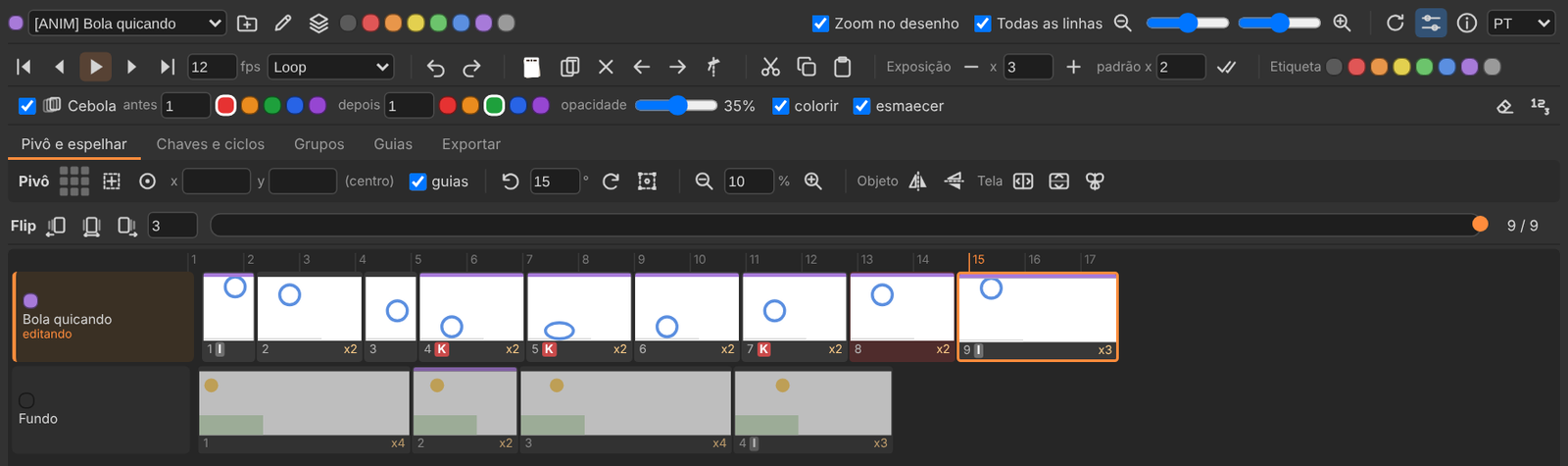
3. Conhecendo o painel
| Parte | O que tem |
|---|---|
| Cabeçalho | Grupo que você está editando, cor do grupo, renomear, zoom no desenho, todas as linhas, zoom da timeline, atualizar, ferramentas, "Sobre" e idioma. |
| Barra principal | Navegação e play, fps e modo de repetição, desfazer/refazer, novo, duplicar, apagar, mover, corte, recortar/copiar/colar, exposição e etiquetas. |
| Casca de cebola | Liga/desliga, quantos desenhos antes e depois, cores, opacidade, colorir e esmaecer. |
| Abas de ferramentas | Pivô e espelhar · Chaves e ciclos · Grupos · Guias · Exportar. O botão  mostra ou esconde as abas. |
| Flip | Botões para folhear e a barra laranja de arrastar. |
| Timeline | Uma linha por grupo, régua de tempo e miniaturas dos desenhos. |
Parando o mouse sobre qualquer ícone, aparece uma etiqueta com o nome e a função. A mesma descrição aparece na barra de baixo do painel.
4. Timeline e frames
Navegar
 primeiro,
 anterior,
 próximo,
 último. Ou clique numa miniatura da timeline.
Criar, duplicar, apagar, mover
| Botão | O que faz |
|---|---|
| Novo frame | Folha nova logo depois do frame atual, já com a exposição padrão. |
 Duplicar | Cópia do frame atual logo depois dele. |
 Apagar | Apaga os frames selecionados (ou o atual). Ctrl+Z desfaz. |
  Mover | Muda a posição do frame (ou dos selecionados) na timeline. |
   | Recortar, copiar e colar frames. Colar entra depois do frame atual. |
  | Desfazer e refazer: um passo no histórico do Photoshop. |
 Renumerar | Renomeia os frames em ordem: F001, F002… |
Selecionar vários
Ctrl + clique adiciona um frame à seleção; Shift + clique seleciona um intervalo.
Arrastar desenhos
- Clique numa miniatura e arraste: uma marca azul mostra onde ela vai entrar.
- Funciona na mesma linha (reordenar) e para a linha de outro grupo.
- Alt + arrastar copia em vez de mover.
- Soltar em cima do nome de um grupo manda o desenho para o fim daquela linha.
Etiquetas de cor
Selecione os frames e clique numa cor em Etiqueta. As cores são as do próprio Photoshop e aparecem também no painel Camadas. A cor do grupo, no cabeçalho, pinta o grupo e todos os frames de uma vez.
Miniaturas
Com Zoom no desenho ligado, as miniaturas enquadram só a área onde há desenho naquele grupo (igual para todos os frames). Desligado, mostram a página inteira. O botão  refaz todas.
Os botões 
 e os controles de largura e altura aumentam ou diminuem a timeline.
5. Exposição e corte
Mudar a exposição

 diminuem ou aumentam a exposição do frame atual (ou dos selecionados).
- Ou digite o número no campo da exposição:
24deixa o frame em x24 (até x999). - Ou estique na timeline: passe o mouse na borda direita de uma célula (ela fica azul) e arraste para os lados.
Exposição padrão
Em padrão x, defina a exposição dos frames novos (ex.: 2 para animar "em 2").  Aplicar em todos coloca essa exposição em todos os frames, ou só nos selecionados.
Corte (navalha)
Como na edição de vídeo. Clique em  (ou aperte C) para ligar o corte; uma linha vermelha mostra onde vai cortar.
- Clique dentro de uma exposição para dividir: um desenho em x5 cortado depois do 3º quadro vira x3 + x2. A parte da direita fica selecionada; aperte Delete para tirá-la.
- Shift + clique corta e já remove o resto: x5 vira x3.
- Esc desliga o corte.
6. Play, flip e casca de cebola
Play
toca a animação no próprio canvas, no fps escolhido, respeitando a exposição. Ao lado do fps escolha Loop, Ping-pong (vai e volta) ou Uma vez. Espaço ou Esc param.
Flip (folhear)
| Botão | O que faz |
|---|---|
 Anteriores | Folheia dos desenhos anteriores até o atual. |
 Ao redor | Dos anteriores aos seguintes, e volta ao atual. |
 Seguintes | Do atual aos seguintes, e volta. |
| Barra laranja / régua | Clique e arraste na barra do Flip ou na régua de números da timeline para escolher o desenho. |
O número ao lado dos botões define quantos desenhos para cada lado.
Casca de cebola
- Marque
 Cebola (ou aperte O).
- antes / depois: quantos desenhos aparecem de cada lado, e a cor de cada lado.
- opacidade, colorir (pinta o traço) e esmaecer (os mais distantes ficam mais claros).
 Limpar cebola tira a cor e a transparência de todos os frames. Use antes de exportar ou mandar o arquivo.
7. Pivô e espelhar
Aba Pivô e espelhar. O pivô (anchor point) é o ponto em volta do qual o objeto gira, escala e espelha, como no Toon Boom.
O que é o "objeto"
- Com uma seleção ativa (laço ou retângulo em volta do desenho): o objeto é o que está selecionado.
- Sem seleção: o objeto é a camada inteira selecionada no painel Camadas.
Definir o pivô
- 9 pontos: a grade de quadradinhos coloca o pivô nos cantos, bordas ou centro do objeto.
 Da seleção: pivô no centro da seleção. Se a seleção for minúscula (um clique com o Laço), ela só marca o ponto e some.
- x / y: digite a posição em pixels.
 volta para o centro.
- guias marca o pivô com duas guias no canvas.
Transformar
| Botão | O que faz |
|---|---|
  | Gira no pivô, no passo em graus escolhido. |
 À mão | Abre o Ctrl+T do Photoshop já com o ponto de referência no pivô. Enter confirma. |
| | Diminui ou aumenta a partir do pivô, no passo em % escolhido. |
  Objeto | Espelha o objeto na horizontal ou na vertical, com o eixo no pivô. |
  Tela | Vira a tela inteira (espelhada ou de ponta-cabeça) para conferir o desenho. Aperte de novo para voltar. |
 Desenhar espelhado | Ativa o pincel; clique na borboleta da barra de opções do Photoshop e escolha a simetria. O que você desenha de um lado aparece do outro. |
8. Chaves, Shift & Trace e ciclos
Marcas
Selecione frames e clique em K (chave), B (extremo / breakdown) ou I (intervalo). A letra aparece na timeline.
- cebola só chaves: a casca de cebola mostra só chaves e extremos.
- teste de poses: o play mostra só chaves e extremos, cada um parado até o próximo.
Shift & Trace
- Num intervalo, clique em
 (desenho anterior) ou
 (seguinte).
- Surge uma cópia temporária colorida desse desenho. Mova com a ferramenta Mover (V), com Ctrl+T, com as setas do painel ou gire/espelhe com a aba do pivô.
- Desenhe o intervalo por cima e clique em
 Terminar. A cópia some; o desenho original não muda.
Ciclos
Repete os frames selecionados (ou todos) quantas vezes você escolher:  loop,
 ping-pong (vai e volta) ou
 aleatório (ótimo para fogo, água e tremidas).
9. Grupos e mesa de luz
Use um grupo [ANIM] para cada camada de trabalho: rough, clean, personagem A, personagem B, cenário animado…
- Cada grupo é uma linha na timeline. Clique no nome ou numa célula de outra linha para passar a editá-la, no mesmo tempo.
 renomeia o grupo; a bolinha de cor ao lado da lista mostra a cor dele.
- Aba Grupos > Sincronizar todos os grupos: play, flip e navegação mostram todos os grupos no mesmo tempo.
- Mesa de luz: os outros grupos ficam clarinhos enquanto você desenha no grupo escolhido.
10. Guias e gráfico de timing
Enquadramento
 Escolha um formato (documento inteiro, 16:9, 9:16, 1:1 ou 4:5). Aparecem guias da borda do formato, da área de ação (93%) e da área de título (90%).
Gráfico de timing
 Escolha quantos intervalos, a suavização (constante, devagar no início, no fim ou nas pontas), a direção e o tamanho, e clique em Desenhar. A régua de espaçamento é desenhada numa camada
[GUIA] separada, no pivô da camada selecionada.
11. Exportar (PNG, GIF, MP4)
Aba Exportar: escolha o formato e clique em  Exportar…. Depois escolha a pasta. A exportação usa a imagem inteira (com fundo), sem a casca de cebola, respeitando a exposição e os grupos sincronizados.
| Formato | Como funciona |
|---|---|
| Sequência PNG | Um PNG por quadro (nome_0001.png…). Marque uma imagem por desenho para não repetir as exposições. |
| GIF animado | Sai pronto, em loop, com a duração de cada desenho. Em tamanho, escolha a porcentagem do documento (50% deixa o arquivo leve). |
| Vídeo MP4 | O Pegbar exporta a sequência PNG e mostra os passos abaixo. |
Transformar em MP4 no Photoshop
- Arquivo > Abrir e escolha o primeiro PNG exportado (
…_0001.png). - Marque Sequência de imagens, clique em Abrir e informe o mesmo fps.
- Arquivo > Exportar > Renderizar vídeo…, formato H.264, e clique em Renderizar.
A sequência PNG também pode ser importada em editores como Premiere, After Effects, DaVinci Resolve ou CapCut.
12. Atalhos
Com o painel em foco
| Tecla | Ação |
|---|---|
| ← → ou , . | Frame anterior / próximo |
| Espaço | Play / Stop |
| N / D | Novo frame / duplicar |
| + / - | Aumentar / diminuir exposição |
| O | Ligar/desligar a casca de cebola |
| C | Ligar/desligar o corte |
| Delete | Apagar frames selecionados |
| Ctrl+X / C / V | Recortar / copiar / colar frames |
| Esc | Parar o play ou desligar o corte |
Em qualquer lugar do Photoshop
Os comandos principais ficam em Plug-ins > Pegbar by Coffee Cat: próximo, anterior, novo, duplicar, cebola, play, exposição, flipar, corte, girar e espelhar no pivô, Shift & Trace e outros. Para dar atalhos de teclado, vá em Editar > Atalhos de teclado > Menus do aplicativo e procure o menu Plug-ins.
13. Idiomas e "Sobre"
No canto direito do cabeçalho, escolha PT, EN ou ES. Na primeira vez o Pegbar abre no idioma do seu Photoshop. Botões, descrições, mensagens e os nomes no histórico do Photoshop são traduzidos.
 (ou o menu de linhas do painel) abre o Sobre o Pegbar, com a versão, o site e o link para apoiar o projeto.
14. Problemas comuns
As miniaturas aparecem em branco
Confira se Zoom no desenho está marcado e clique em Atualizar. Se continuar, abra a aba Exportar e clique em Testar miniaturas: aparece um quadro com os detalhes. Mande um print dele para nós.
O play enche o painel Histórico
Em Preferências > Histórico, desmarque "Tornar as alterações de visibilidade de camada desfazíveis".
Os desenhos ficaram coloridos ou transparentes
É a casca de cebola. Clique em Limpar cebola.
O pivô não fica onde eu marquei
Lembre que, com uma seleção ativa, os 9 pontos usam os limites da seleção; sem seleção, usam a camada. Ligue guias para ver onde o pivô está antes de girar.
Um estilo de camada meu sumiu
A cor da cebola usa o efeito "Sobreposição de cores" da camada. Evite estilos de camada nas camadas dos desenhos, ou desligue colorir na cebola.
Encontrei um erro
Abra uma "issue" no GitHub ou escreva para a Coffee Cat Studio pelo site, com um print do painel e a versão do seu Photoshop.
O Pegbar é gratuito ☕
Se ele economiza o seu tempo, um cafezinho ajuda a mantê-lo funcionando nas próximas versões do Photoshop e a criar ferramentas novas.