1. Instalar
- Descarga
Pegbar-1.0.2.ccx(o desde la página de Pegbar). - Cierra Photoshop y haz doble clic en el
.ccx. Creative Cloud lo instala y avisa que el plugin no viene del Marketplace: solo confirma. - Abre Photoshop y ve a Plugins > Pegbar by Coffee Cat > Pegbar. Puedes acoplar el panel debajo del lienzo, como una línea de tiempo.
Requisitos: Photoshop 2025 (versión 26) o más reciente, en Windows o macOS.
.ccx de la versión nueva; reemplaza a la anterior. Tus archivos no cambian.2. Primeros pasos
Cómo guarda Pegbar la animación
- Una animación es un grupo de capas cuyo nombre empieza por
[ANIM]. - Cada capa dentro del grupo es un dibujo (una hoja). La capa de abajo es el fotograma 1.
- La exposición va en el nombre de la capa:
F003 [x2]es el dibujo 3 en 2. - Las marcas de clave van al final del nombre:
F003 [x2] {K}.
Por eso el archivo se abre con normalidad incluso sin el plugin: son capas comunes de Photoshop.
Tu primera animación
- Haz clic en
 Nuevo grupo de animación. El panel pide un nombre (ej.: "Pelota que rebota").
- Dibuja en el fotograma 1 con el pincel de Photoshop.
- Haz clic en
 Nuevo fotograma (o pulsa N) para tomar una hoja nueva. El papel cebolla muestra el dibujo anterior en rojo.
- Repite y haz clic en
 Reproducir para ver la animación.
[ANIM] y dibuja en capas transparentes. Así el color de la cebola pinta solo el trazo.Ya tengo dibujos en capas
Selecciona las capas en el panel Capas (o un grupo) y haz clic en  Usar las capas seleccionadas como animación. Se convierten en fotogramas, de abajo hacia arriba.
3. Conociendo el panel
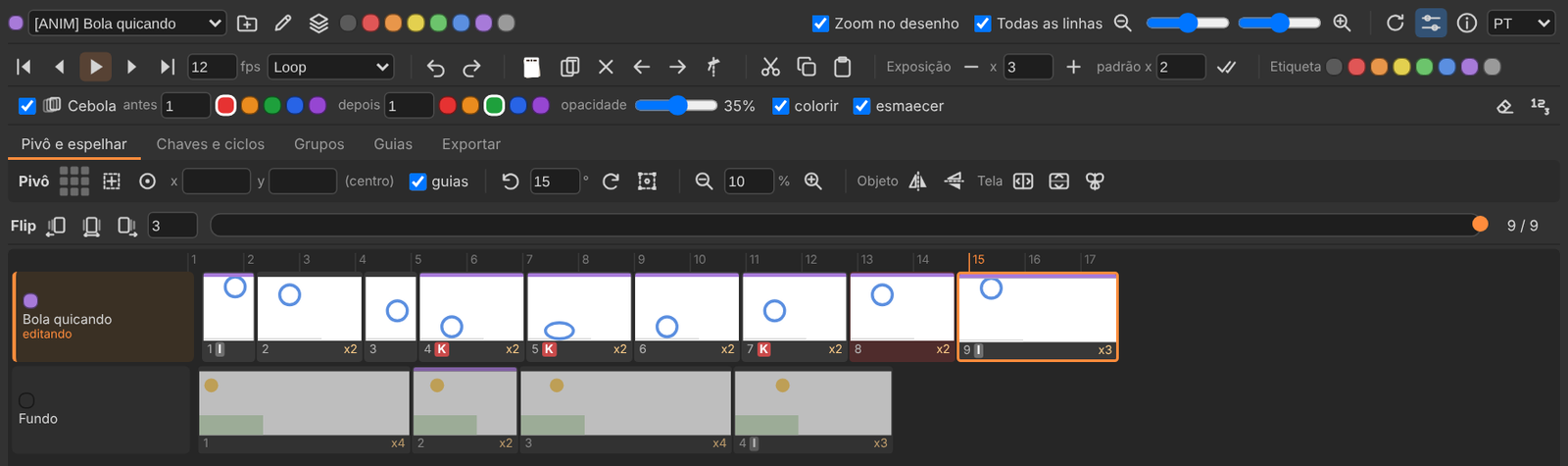
| Parte | Qué contiene |
|---|---|
| Encabezado | El grupo que estás editando, color del grupo, renombrar, zoom al dibujo, todas las filas, zoom de la línea de tiempo, actualizar, herramientas, "Acerca de" e idioma. |
| Barra principal | Navegación y reproducción, fps y modo de repetición, deshacer/rehacer, nuevo, duplicar, borrar, mover, corte, cortar/copiar/pegar, exposición y etiquetas. |
| Papel cebolla | Activar/desactivar, cuántos dibujos antes y después, colores, opacidad, colorear y atenuar. |
| Pestañas de herramientas | Pivote y espejo · Claves y ciclos · Grupos · Guías · Exportar. El botón  muestra u oculta las pestañas. |
| Hojear | Botones para hojear y la barra naranja para arrastrar. |
| Línea de tiempo | Una fila por grupo, regla de tiempo y miniaturas de los dibujos. |
Al dejar el ratón sobre cualquier icono aparece una etiqueta con su nombre y función. La misma descripción aparece en la barra inferior del panel.
4. Línea de tiempo y fotogramas
Navegar
 primero,
 anterior,
 siguiente,
 último. O haz clic en una miniatura.
Crear, duplicar, borrar, mover
| Botón | Qué hace |
|---|---|
| Nuevo fotograma | Hoja nueva justo después del fotograma actual, con la exposición por defecto. |
 Duplicar | Copia del fotograma actual justo después de él. |
 Borrar | Borra los fotogramas seleccionados (o el actual). Ctrl+Z lo deshace. |
  Mover | Cambia la posición del fotograma (o de los seleccionados). |
   | Cortar, copiar y pegar fotogramas. Pegar va después del fotograma actual. |
  | Deshacer y rehacer: un paso en el historial de Photoshop. |
 Renumerar | Renombra los fotogramas en orden: F001, F002… |
Seleccionar varios
Ctrl + clic añade un fotograma a la selección; Shift + clic selecciona un intervalo.
Arrastrar dibujos
- Haz clic en una miniatura y arrastra: una marca azul indica dónde entrará.
- Funciona en la misma fila (reordenar) y hacia la fila de otro grupo.
- Alt + arrastrar copia en lugar de mover.
- Soltar sobre el nombre de un grupo envía el dibujo al final de esa fila.
Etiquetas de color
Selecciona fotogramas y haz clic en un color en Etiqueta. Son los colores de capa de Photoshop, así que también aparecen en el panel Capas. El color del grupo, en el encabezado, pinta el grupo y todos sus fotogramas a la vez.
Miniaturas
Con Zoom al dibujo activado, las miniaturas encuadran solo la zona donde hay dibujo en ese grupo (igual para todos los fotogramas). Desactivado, muestran la página entera. El botón  las rehace todas.
Los botones 
 y los controles de ancho y alto amplían o reducen la línea de tiempo.
5. Exposición y corte
Cambiar la exposición

 reducen o aumentan la exposición del fotograma actual (o de los seleccionados).
- O escribe el número en el campo de exposición:
24deja el fotograma en x24 (hasta x999). - O alárgalo en la línea de tiempo: pasa el ratón por el borde derecho de una celda (se pone azul) y arrastra hacia los lados.
Exposición por defecto
En por defecto x, define la exposición de los fotogramas nuevos (ej.: 2 para animar "en 2").  Aplicar a todos pone esa exposición en todos los fotogramas, o solo en los seleccionados.
Corte (cuchilla)
Como en la edición de vídeo. Haz clic en  (o pulsa C) para activar el corte; una línea roja muestra dónde cortará.
- Haz clic dentro de una exposición para dividirla: un dibujo en x5 cortado tras su 3.º cuadro queda en x3 + x2. La parte derecha queda seleccionada; pulsa Supr para quitarla.
- Shift + clic corta y quita el resto de una vez: x5 pasa a x3.
- Esc desactiva el corte.
6. Reproducir, hojear y papel cebolla
Reproducir
reproduce la animación en el propio lienzo, a los fps elegidos, respetando la exposición. Junto a los fps elige Bucle, Ping-pong (ida y vuelta) o Una vez. Espacio o Esc la detienen.
Hojear
| Botón | Qué hace |
|---|---|
 Anteriores | Hojea desde los dibujos anteriores hasta el actual. |
 Alrededor | De los anteriores a los siguientes, y vuelve al actual. |
 Siguientes | Del actual a los siguientes, y vuelve. |
| Barra naranja / regla | Haz clic y arrastra en la barra de hojear o en la regla de números de la línea de tiempo para elegir el dibujo. |
El número junto a los botones define cuántos dibujos a cada lado.
Papel cebolla
- Marca
 Cebolla (o pulsa O).
- antes / después: cuántos dibujos aparecen a cada lado, y el color de cada lado.
- opacidad, colorear (pinta el trazo) y atenuar (los más lejanos quedan más claros).
 Limpiar papel cebolla quita el color y la transparencia de todos los fotogramas. Úsalo antes de exportar o enviar el archivo.
7. Pivote y espejo
Pestaña Pivote y espejo. El pivote (anchor point) es el punto alrededor del cual el objeto gira, escala y se refleja, como en Toon Boom.
Qué es el "objeto"
- Con una selección activa (lazo o marco alrededor del dibujo): el objeto es lo seleccionado.
- Sin selección: el objeto es la capa entera seleccionada en el panel Capas.
Definir el pivote
- 9 puntos: la cuadrícula coloca el pivote en las esquinas, los bordes o el centro del objeto.
 Desde la selección: pivote en el centro de la selección. Si la selección es diminuta (un clic con el Lazo), solo marca el punto y desaparece.
- x / y: escribe la posición en píxeles.
 vuelve al centro.
- guías marca el pivote con dos guías en el lienzo.
Transformar
| Botón | Qué hace |
|---|---|
  | Gira en el pivote, con el paso en grados elegido. |
 A mano | Abre el Ctrl+T de Photoshop con el punto de referencia ya en el pivote. Enter confirma. |
| | Reduce o amplía desde el pivote, con el paso en % elegido. |
  Objeto | Refleja el objeto en horizontal o en vertical, con el eje en el pivote. |
  Vista | Voltea toda la vista (reflejada o al revés) para revisar el dibujo. Pulsa de nuevo para volver. |
 Dibujo simétrico | Activa el pincel; haz clic en la mariposa de la barra de opciones de Photoshop y elige la simetría. Lo que dibujas de un lado aparece del otro. |
8. Claves, Shift & Trace y ciclos
Marcas
Selecciona fotogramas y haz clic en K (clave), B (extremo / breakdown) o I (intermedio). La letra aparece en la línea de tiempo.
- cebolla solo claves: el papel cebolla muestra solo claves y extremos.
- prueba de poses: la reproducción muestra solo claves y extremos, cada uno hasta el siguiente.
Shift & Trace
- En un intermedio, haz clic en
 (dibujo anterior) o
 (siguiente).
- Aparece una copia temporal coloreada de ese dibujo. Muévela con la herramienta Mover (V), con Ctrl+T, con las flechas del panel, o gírala/refléjala con la pestaña del pivote.
- Dibuja el intermedio encima y haz clic en
 Terminar. La copia desaparece; el dibujo original no cambia.
Ciclos
Repite los fotogramas seleccionados (o todos) las veces que elijas:  bucle,
 ping-pong (ida y vuelta) o
 aleatorio (ideal para fuego, agua y temblores).
9. Grupos y mesa de luz
Usa un grupo [ANIM] por cada capa de trabajo: rough, limpio, personaje A, personaje B, fondo animado…
- Cada grupo es una fila en la línea de tiempo. Haz clic en el nombre o en una celda de otra fila para editarla, en el mismo tiempo.
 renombra el grupo; el punto de color junto a la lista muestra su color.
- Pestaña Grupos > Sincronizar todos los grupos: reproducir, hojear y navegar muestran todos los grupos en el mismo tiempo.
- Mesa de luz: los otros grupos se aclaran mientras dibujas en el grupo elegido.
10. Guías y gráfico de timing
Encuadre
 Elige un formato (documento completo, 16:9, 9:16, 1:1 o 4:5). Aparecen guías del borde del formato, de la zona de acción (93%) y de la zona de título (90%).
Gráfico de timing
 Elige cuántos intermedios, el suavizado (constante, lento al inicio, lento al final o lento en los extremos), la dirección y el tamaño, y haz clic en Dibujar. La regla de espaciado se dibuja en una capa
[GUIA] aparte, en el pivote de la capa seleccionada.
11. Exportar (PNG, GIF, MP4)
Pestaña Exportar: elige el formato y haz clic en  Exportar…; luego elige la carpeta. La exportación usa la imagen completa (con fondo), sin papel cebolla, respetando la exposición y los grupos sincronizados.
| Formato | Cómo funciona |
|---|---|
| Secuencia PNG | Un PNG por cuadro (nombre_0001.png…). Marca una imagen por dibujo para no repetir las exposiciones. |
| GIF animado | Listo para compartir, en bucle, con la duración de cada dibujo. En tamaño, elige el porcentaje del documento (50% deja el archivo ligero). |
| Vídeo MP4 | Pegbar exporta la secuencia PNG y muestra los pasos de abajo. |
Hacer un MP4 en Photoshop
- Archivo > Abrir y elige el primer PNG exportado (
…_0001.png). - Marca Secuencia de imágenes, haz clic en Abrir e indica los mismos fps.
- Archivo > Exportar > Procesar vídeo…, formato H.264, y haz clic en Procesar.
La secuencia PNG también se puede importar en editores como Premiere, After Effects, DaVinci Resolve o CapCut.
12. Atajos
Con el panel enfocado
| Tecla | Acción |
|---|---|
| ← → o , . | Fotograma anterior / siguiente |
| Espacio | Reproducir / Detener |
| N / D | Nuevo fotograma / duplicar |
| + / - | Más / menos exposición |
| O | Activar/desactivar el papel cebolla |
| C | Activar/desactivar el corte |
| Supr | Borrar los fotogramas seleccionados |
| Ctrl+X / C / V | Cortar / copiar / pegar fotogramas |
| Esc | Detener la reproducción o desactivar el corte |
En cualquier parte de Photoshop
Los comandos principales están en Plugins > Pegbar by Coffee Cat: siguiente, anterior, nuevo, duplicar, cebolla, reproducir, exposición, hojear, corte, girar y reflejar en el pivote, Shift & Trace y otros. Para asignar atajos de teclado, ve a Edición > Métodos abreviados de teclado > Menús de aplicación y busca el menú Plugins.
13. Idiomas y "Acerca de"
En la esquina derecha del encabezado, elige PT, EN o ES. La primera vez, Pegbar se abre en el idioma de tu Photoshop. Se traducen los botones, las descripciones, los mensajes y los nombres de los pasos en el historial de Photoshop.
 (o el menú del panel) abre Acerca de Pegbar, con la versión, el sitio y el enlace para apoyar el proyecto.
14. Problemas comunes
Las miniaturas aparecen en blanco
Comprueba que Zoom al dibujo esté marcado y haz clic en Actualizar. Si continúa, abre la pestaña Exportar y haz clic en Probar miniaturas: aparece un cuadro con los detalles. Envíanos una captura.
La reproducción llena el historial
En Preferencias > Historia, desmarca "Permitir deshacer los cambios de visibilidad de capas".
Mis dibujos están coloreados o transparentes
Es el papel cebolla. Haz clic en Limpiar papel cebolla.
El pivote no queda donde lo marqué
Recuerda: con una selección activa, los 9 puntos usan los límites de la selección; sin selección, usan la capa. Activa guías para ver dónde está el pivote antes de girar.
Desapareció un estilo de capa mío
El color de la cebola usa el efecto "Superposición de colores" de la capa. Evita estilos de capa en las capas de dibujo, o desactiva colorear en la cebolla.
Encontré un error
Abre un "issue" en GitHub o escribe a Coffee Cat Studio desde el sitio, con una captura del panel y tu versión de Photoshop.
Pegbar es gratis ☕
Si te ahorra tiempo, un cafecito ayuda a mantenerlo funcionando en las próximas versiones de Photoshop y a crear herramientas nuevas.